Der Mietvertrag von der Hausverwaltung
Per E-Mail bekommen, in Tinte geöffnet, unterschrieben zurückgeschickt – ohne Drucker, ohne Scanner.
Unterschreiben, ohne zu drucken.
Die PDF-Signatur-App für iPhone und iPad. Kostenlos.

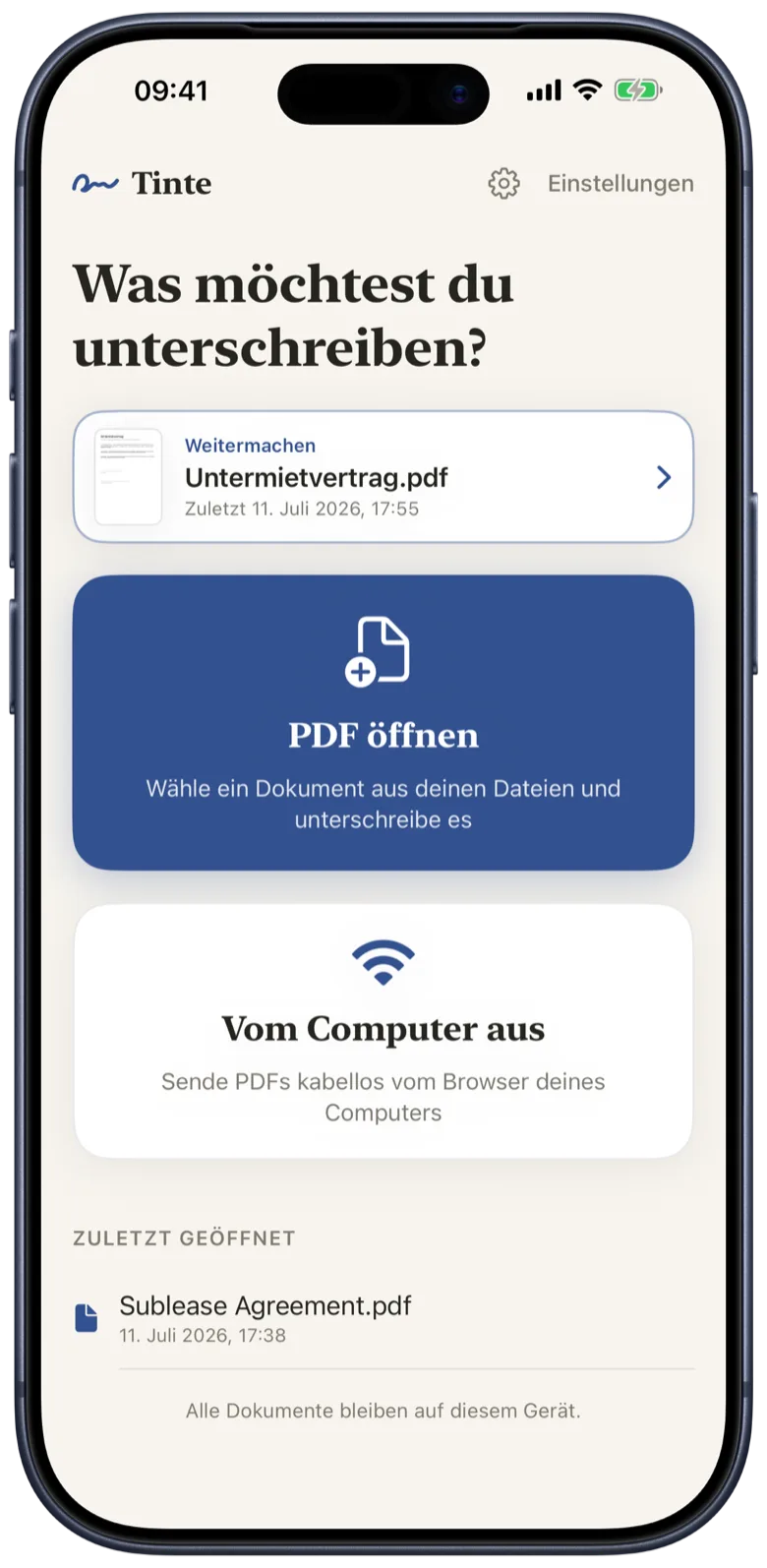
Vertrag öffnen, Signatur setzen, Datum markieren – der komplette Ablauf, ungeschnitten.
Signieren
Zeichne deine Unterschrift mit dem Finger und lege sie ab. Beim nächsten Dokument platzierst du sie mit einem Tipp – verschieben, vergrößern und drehen, bis sie exakt sitzt. Beim Sichern wird sie fest ins PDF eingebrannt.
Ausfüllen & Markieren
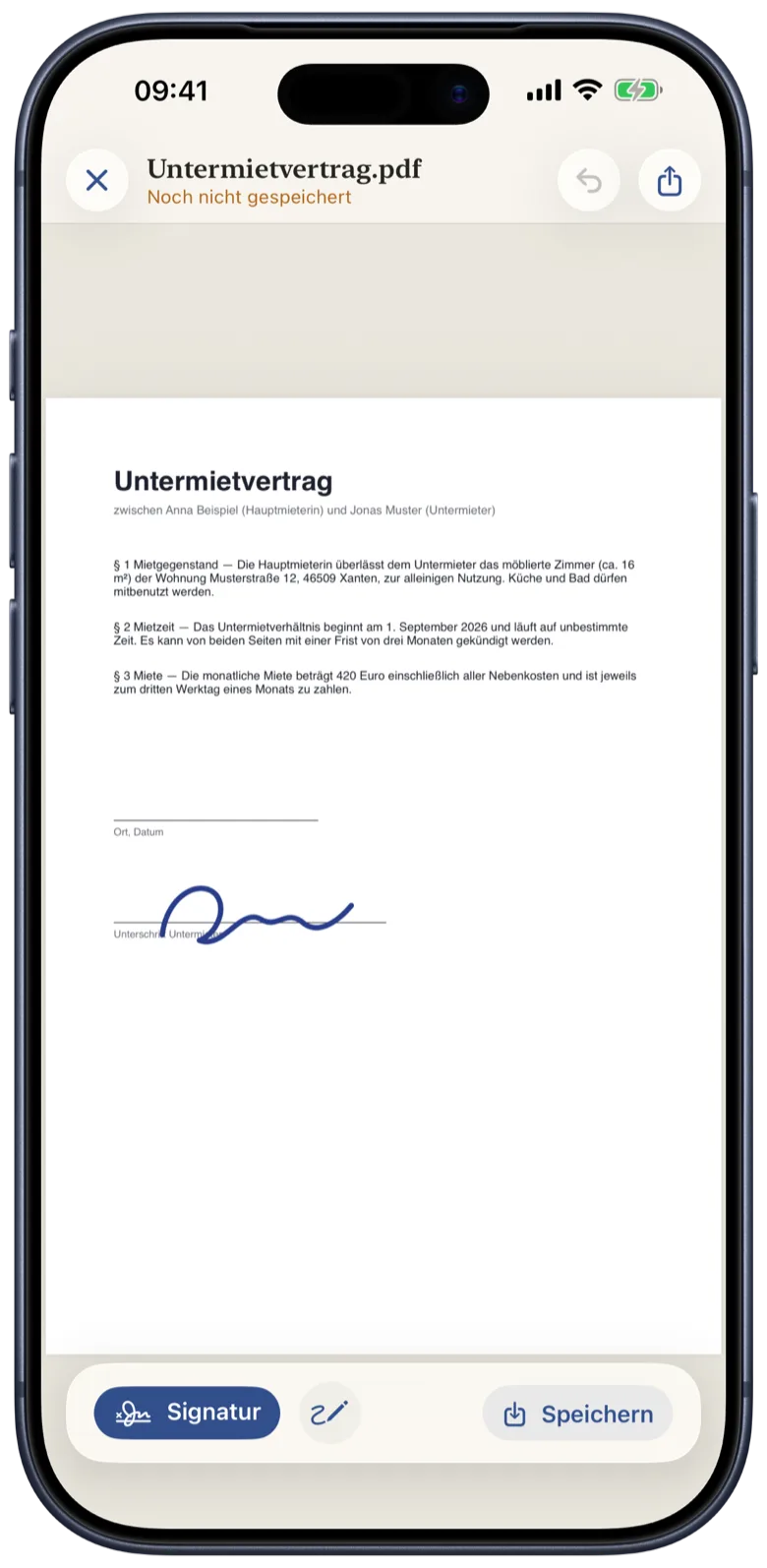
Formulare brauchen mehr als eine Unterschrift. Im Markieren-Modus liegen Stift, Textmarker und Radierer direkt im Dokument – zeichne mit dem Finger oder dem Apple Pencil, in jeder Farbe.
Vom Computer aus
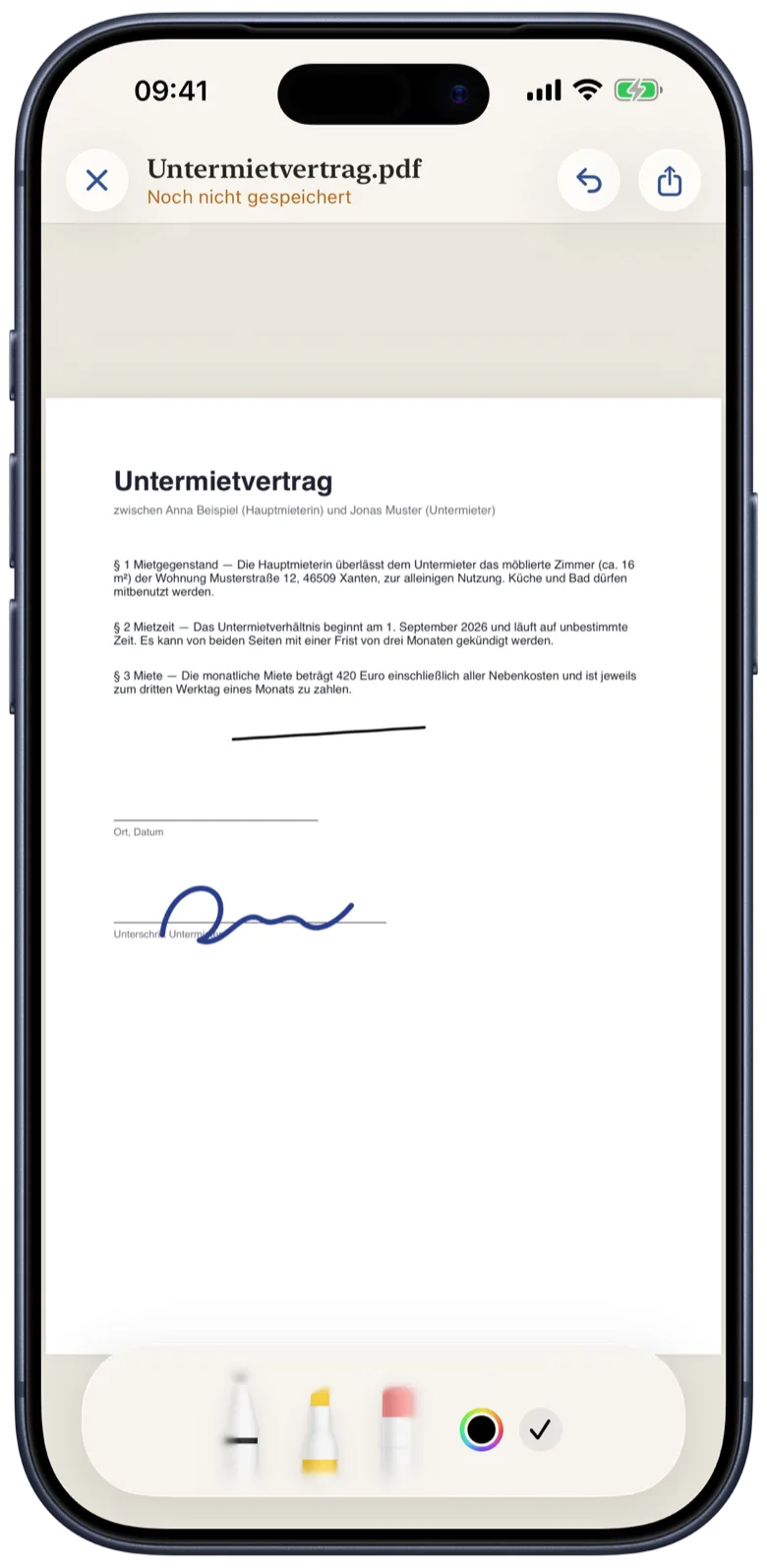
Tinte öffnet eine Übertragen-Ansicht mit einer Adresse für deinen Browser. PDF hineinziehen, auf dem iPhone unterschreiben, signierte Fassung zurückladen. Computer und iPhone müssen nur im selben Netzwerk sein – ob per WLAN oder LAN-Kabel spielt keine Rolle, und eine Internetverbindung braucht es nicht.
Aus dem Alltag
Überall dort, wo bisher gedruckt, unterschrieben und wieder eingescannt wurde.
Per E-Mail bekommen, in Tinte geöffnet, unterschrieben zurückgeschickt – ohne Drucker, ohne Scanner.
Kreuzchen setzen, Datum eintragen, unterschreiben – morgens am Frühstückstisch, bevor der Bus fährt.
Am Computer erhalten, kabellos aufs iPhone geschoben, signiert zurück in den Browser – ganz ohne Cloud.
Unterwegs geprüft, gegengezeichnet und direkt aus Tinte zurückgeschickt – professionell, ohne Drucker.
Datum eintragen, unterschreiben, als PDF abschicken – erledigt in der Bahn nach Hause.
Vor Ort ausfüllen, beide unterschreiben direkt auf dem iPad – jeder bekommt sofort seine Fassung.
Den Mail-Anhang über das Teilen-Menü an Tinte übergeben – der Vertrag liegt sofort auf dem Schreibtisch.
Deine gespeicherte Unterschrift mit einem Tipp einsetzen, dann verschieben, vergrößern und drehen, bis sie exakt auf der Linie sitzt.
Im Markieren-Modus schreibst du Ort und Datum direkt daneben – mit dem Finger oder dem Apple Pencil.
Beim Sichern wird alles fest ins PDF eingebrannt. Das signierte Dokument teilst du direkt aus Tinte per Mail zurück.
Deine Unterschrift zeichnest du übrigens nur einmal – sie bleibt auf dem Gerät gespeichert und ist beim nächsten Vertrag wieder einen Tipp entfernt.
Das PDF aus der Eltern-Mail oder dem Schulportal in Tinte öffnen – es landet automatisch bei den zuletzt verwendeten Dokumenten.
Im Markieren-Modus hakst du die Auswahl ab – Stift, Textmarker und Radierer liegen direkt im Dokument.
Datum und kurze Anmerkungen schreibst du frei Hand, in jeder Farbe – ganz wie auf Papier.
Unterschrift platzieren, sichern, zurücksenden – fertig, bevor der Kaffee kalt ist.
Funktioniert genauso für jedes andere Formular: Kita, Verein, Arztpraxis, Amt.
Tinte zeigt dir eine Adresse und einen QR-Code für deinen Computer – ohne Anmeldung, ohne Konto.
Adresse im Browser öffnen und den Vertrag einfach in das Fenster ziehen – ohne Kabel, ohne Cloud.
Das Dokument erscheint sofort in Tinte. Unterschrift setzen, ausfüllen, markieren – wie gewohnt.
Im Browser lädst du die signierte Fassung herunter – immer der aktuelle Stand deiner Bearbeitung.
Computer und iPhone müssen nur im selben Netzwerk sein – deine Dokumente verlassen es nie.
Das PDF aus der Mail oder deinem Büro-Workflow direkt in Tinte öffnen – auch unterwegs.
Positionen abhaken oder mit dem Textmarker hervorheben, Anmerkungen frei Hand daneben.
Deine gespeicherte Unterschrift sitzt mit einem Tipp auf der Unterschriftszeile.
Sichern und direkt aus Tinte versenden – sauber signiert, ohne Umweg über den Drucker.
Ob Angebot, Auftrag oder Rechnung – gegengezeichnet ist es in einer Minute.
Das fertige PDF – aus der Vorlage oder vom Anbieter – in Tinte öffnen.
Kündigungstermin und Ort schreibst du im Markieren-Modus direkt hinein.
Unterschrift platzieren – beim Sichern wird sie fest ins PDF eingebrannt.
Per Mail an den Anbieter schicken und die Bestätigung entspannt abwarten.
Gilt genauso für jeden formlosen Antrag – Hauptsache, es ist unterschrieben.
Das Übergabeprotokoll als PDF auf dem iPhone oder iPad öffnen – direkt in der Wohnung.
Werte und Mängel notierst du vor Ort – mit dem Finger oder dem Apple Pencil.
Erst du, dann dein Gegenüber – zwei Unterschriften, direkt auf dem Gerät.
Das signierte Protokoll bekommen beide Seiten noch vor Ort per Mail.
Keine Kopien, kein Scannen – beide Seiten haben sofort dieselbe signierte Fassung.
Tinte lädt nichts in eine Cloud, verlangt kein Konto und enthält keine Werbung und kein Tracking. Was du unterschreibst, geht niemanden sonst etwas an.